Module gestion des processus d’archivage
Fonctionnalités
Le module offre de base la possibilité de créer un cadre de classement pour les versements des services versants et de réaliser les processus d’archivage.
Une fois connecté, l’utilisateur habilité peut importer des documents ou des fichiers zippés, les associer à des profils de versement puis transmettre des demandes à son service d’archivage. Celui-ci accompagne et valide les demandes des services au travers des processus de versement, de restitution, d’élimination et bientôt de communication
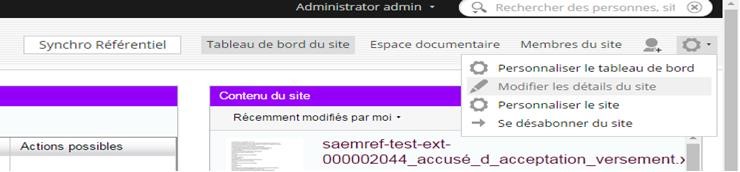
La plupart des données qui permettent au module de fonctionner sont issues du module référentiel. Celui-ci permet en effet de créer des sites collaboratifs, des catégories et des dossiers “profilables” dans les espaces documentaires des services versants automatiquement. Une action visible depuis chaque site collaboratif Share et depuis le tableau de bord des administrateurs Alfresco permet de lancer manuellement la synchronisation snas attendre l’exécution de la tâche planifiée.
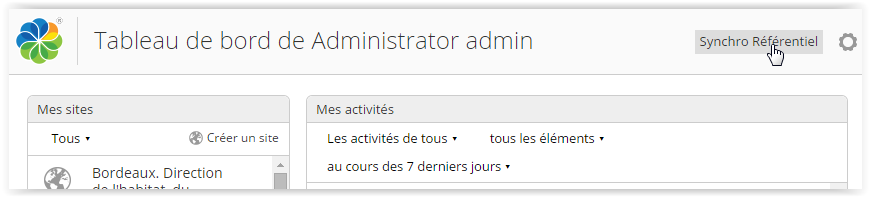
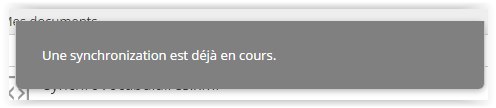
Cette action permet d’exécuter manuellement le processus de synchronisation avec le module Référentiel. D’une manière générale, ce processus ne peut être exécuté de manière parallélisée et simultanée. Si une demande de synchronisation est effectuée alors qu’une autre est déjà en cours de traitement un message prévient l’utilisateur de cette information :
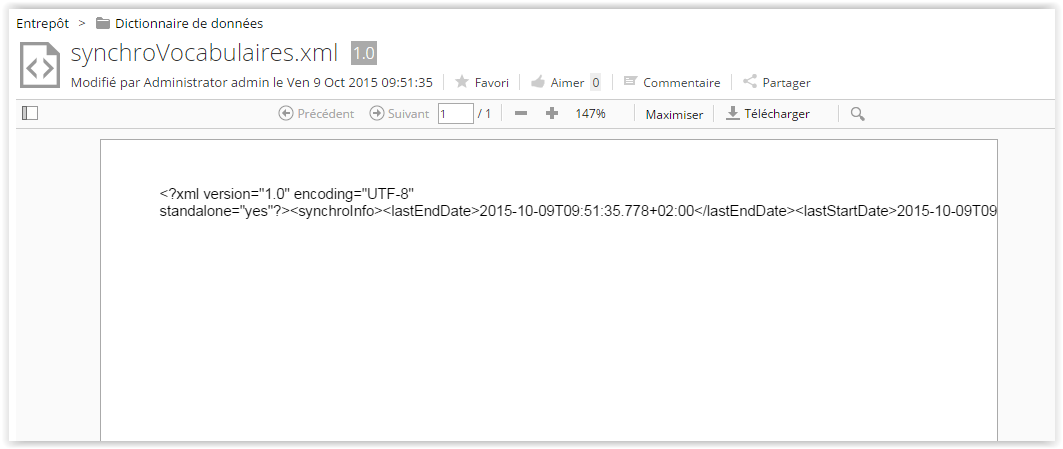
Suite à la synchronisation des données, deux fichiers XML sont créés dans le répertoire « Dictionnaires de données » Alfresco : « synchroVocabulaires.xml » et « synchroProfils.xml » :
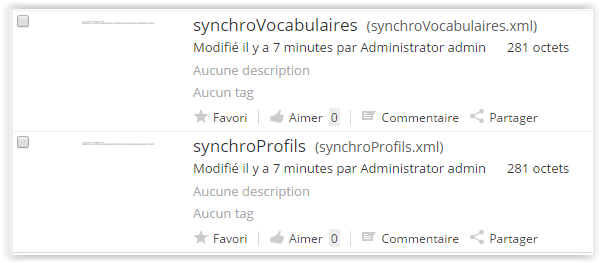
Ces fichiers spécifient :
- La date de dernière synchronisation pour chaque élément concerné (profils & vocabulaires contrôlés). Cette information permet de lancer les synchronisations ultérieures en mode différentiel permettant ainsi de ne récupérer que les éléments ayant été modifiées / ajoutés / supprimés depuis la dernière synchronisation.
- Les éléments n’ayant pu être synchronisés durant le processus de synchronisation globale. Ces éléments sont alors tracés dans le fichier XML et seront traités durant la prochaine synchronisation Référentiel.
Profils SEDA
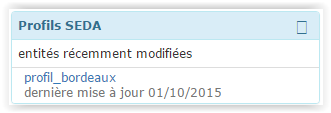
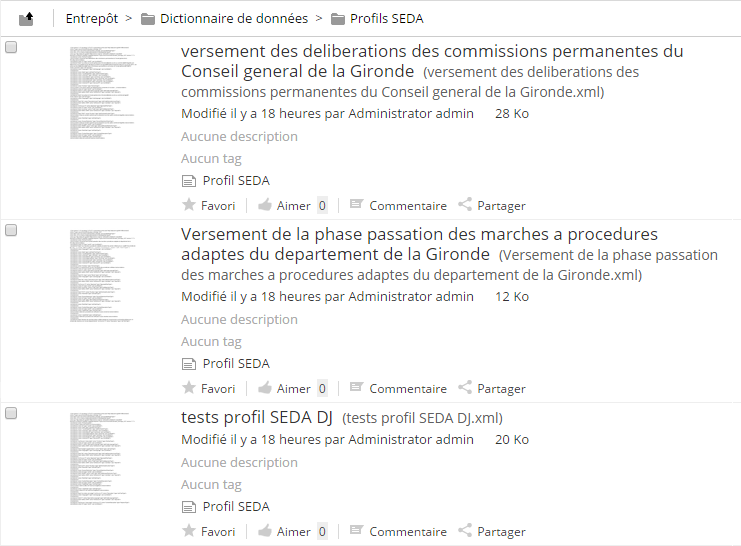
Les profils SEDA existant dans le module Référentiel sont synchronisés avec la GED SAS au travers le processus décrit précédemment. A noter que seuls les profils à l’état publié au sein du module Référentiel sont synchronisés au sein de la GED SAS. Ceux-ci sont exportés au format XSD et sont stockés dans le répertoire « Dictionnaire de Données/Profils SEDA » de l’Entrepôt Alfresco :
Le fichier « synchroProfils.xml » créé dans le répertoire « Dictionnaire de données » permettant de spécifier la date de dernière synchronisation des profils est alors mis à jour.
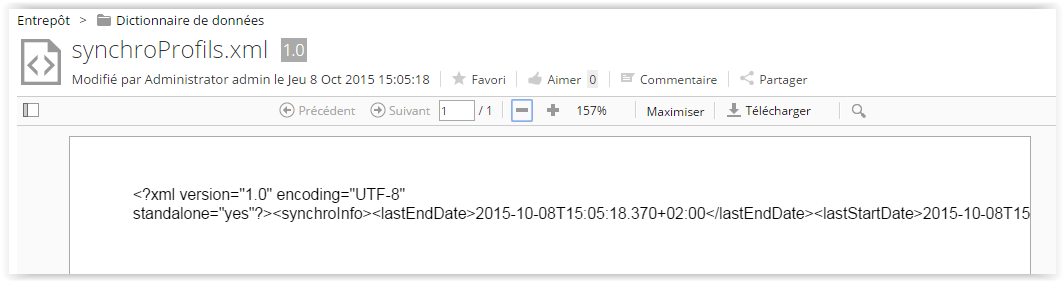
Dans le cas où certains profils n’ont pu être synchronisés, le fichier XML intègre également la liste des de ces profils en échec afin de les prendre en charge durant la synchronisation suivante. Durant les synchronisations différentielles, si un profil existant est mis à jour dans le Référentiel, une nouvelle version de ce dernier est créée dans la GED SAS, ce qui permet de conserver un historique pour chaque profil provenant du Référentiel.
3.3 Unités administratives « service versant »
Les unités administratives ayant le rôle « service versant » à l’état publié dans le module Référentiel sont synchronisés au sein de la base Alfresco sous forme de sites collaboratifs Share « versants ».
Un site versant possède les caractéristiques suivantes :
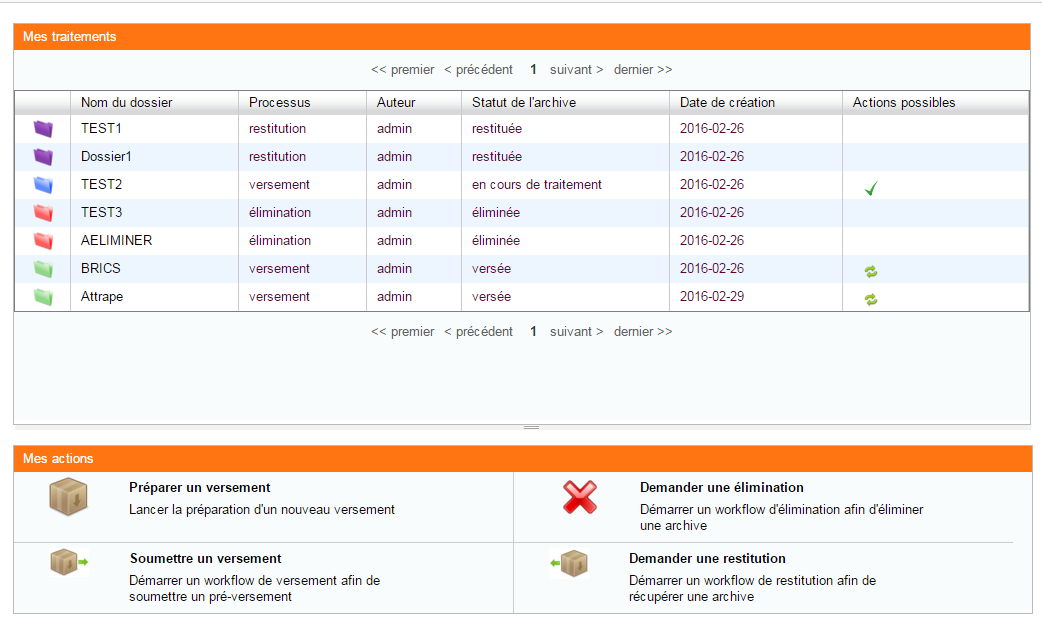
- Un tableau de bord normalisé intégrant les dashlets spécifiques « Mes actions » et « Mes traitements »:
- Un gestionnaire correspondant au « contact référent » positionné dans le module Référentiel.
Pour cela, un rapprochement d’identité est réalisé avec le nom, prénom décrit dans le Référentiel pour trouver l’utilisateur Alfresco associé. Si ce dernier ne donne aucun résultat, l’utilisateur « admin » créé nativement par Alfresco est positionné comme gestionnaire du site. Si l’utilisateur Alfresco est trouvé alors il est positionné comme gestionnaire du site collaboratif.
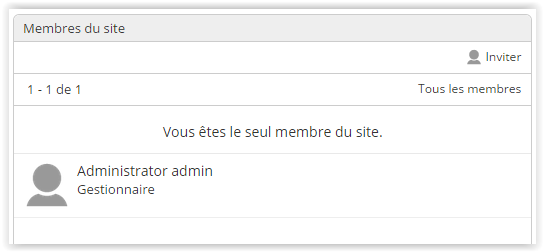
Pour chaque service versant créé dans Alfresco, une association avec les profils utilisables est réalisée. Cette dernière s’appuie sur les relations définies dans le module Référentiel ; relation qui sont alors exportées via les webservices OAI-PMH. Pour chaque profil associé à un service donné dans le référentiel, un dossier de type « profilable » est créé à la racine de l’espace documentaire correspondant.
3.4 Unités administratives « service archive »
La GED SAS fait une distinction entre les sites en fonction du rôle archivistique qui leur a été attribué par le référentiel :
- Unités administratives ayant le rôle « service versant »,
- Unités administratives ayant le rôle « service archive »,
- Unités administratives ayant les rôles « service versant » et « service archive ».
Ces unités administratives sont également importées sous forme de sites collaboratifs Share. Les sites archives ont un thème de couleur verte et les sites « archive-versant » un thème de couleur violette. Dans le cas des services archives et archives-versants, la personne définie comme « contact référent » dans le référentiel devient gestionnaire du site, et contributeur dans les sites versants correspondants. Dans le cas d’un site archive, un dashlet « Mes sites versants » est automatiquement ajouté au tableau de bord du site :
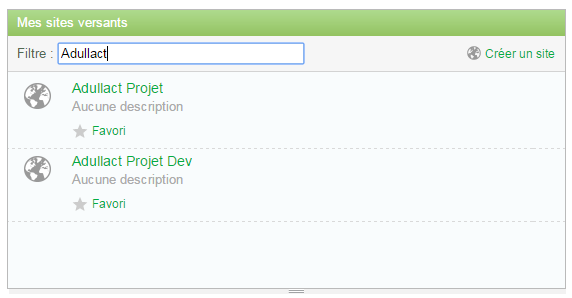
Ce dernier permet de lister l’ensemble des sites versants associés au site archive. Un champ texte permet de filtrer l’affichage.
3.5 Agents
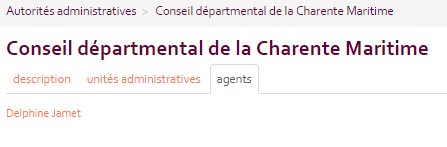
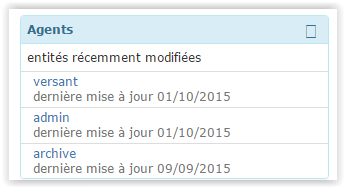
Une correspondance a été mise en œuvre entre les agents et les utilisateurs enregistrés dans la GED SAS. Ainsi, lorsqu’une correspondance est trouvée entre un agent et un utilisateur Alfresco, les données suivantes sont importées dans la GED SAS : * Nom * N° ISNI * Ark * Contact
3.6 Vocabulaires contrôlés
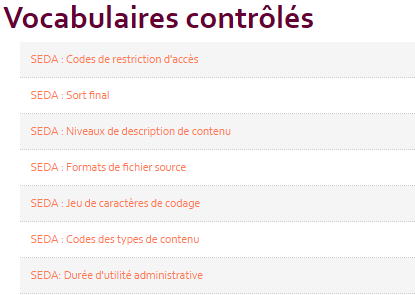
Seuls les vocabulaires contrôlés à l’état publié sont synchronisés avec la GED SAS. Les vocabulaires contrôlés et les concepts définis correspondent dans la GED SAS aux catégories spécifiées dans la catégorie racine « Vocabulaires » :
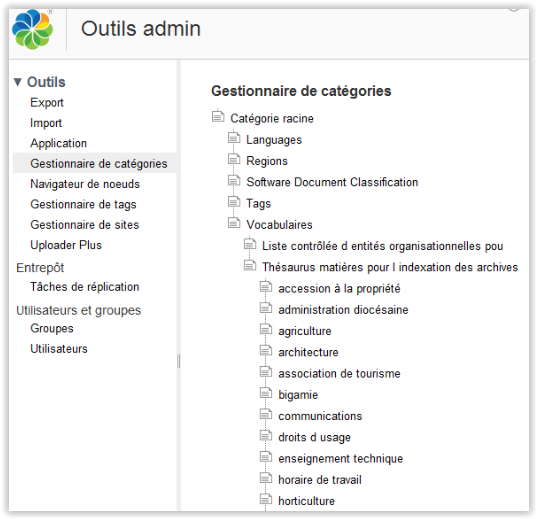
Durant la phase de synchronisation différentielle, si un concept ou un vocabulaire est modifié, la catégorie correspondante est supprimée de la GED SAS puis recréée selon la nouvelle définition du Référentiel. Le fichier « synchroVocabulaires.xml » créé dans le « Dictionnaire de données » est mis à jour après chaque synchronisation. Comme évoqué dans le paragraphe _synchroGedSas ce fichier spécifie notamment la date de dernière synchronisation mais également la liste des vocabulaires n’ayant pu être synchronisés (pour différentes causes) pour les traiter de nouveau durant la prochaine synchronisation :
Création d’un accord de versement par défaut dans la GED SAS
- Cette fonctionnalité est uniquement accessible aux gestionnaires de sites.
- L’accord de versement doit être spécifié pour tous les «sites archive » et « sites archive versant ».
- Cliquer sur « Modifier les détails du site », en haut à gauche de la barre de navigation
- Renseigner le champ accord de versement avec l’identifiant de l’accord créé dans Asalae
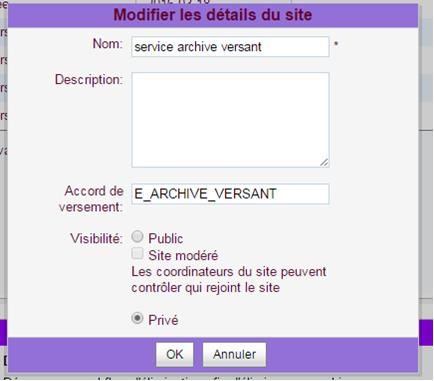
- Cliquer sur le bouton OK
Préparation d’un versement avec un formulaire
La préparation d’un versement est la première étape du cycle de vie de la future archive. Cette action va permettre la constitution d’un pré-versement cohérent avec un profil d’archive. Le pré-versement pourra par la suite être soumis par le service versant à un workflow de versement vers l’archivage intermédiaire.
5.1 Initier le pré-versement
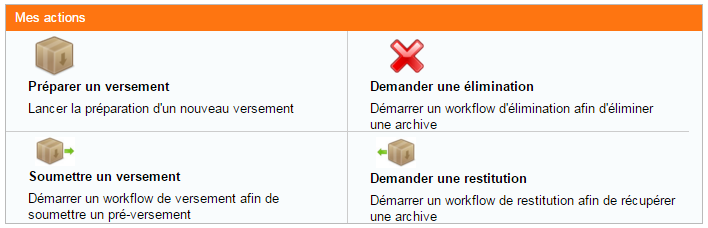
1. Pour initier le pré-versement il faut cliquer sur le bouton « Préparer un versement ». Ce bouton est disponible à deux emplacements :
- Sur l’espace documentaire du site « Service Versant »

- Sur la boite « Mes actions » du tableau de bord du site « Service Versant »
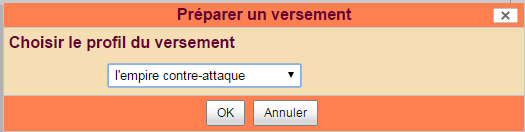
- Une boite de dialogue apparait. Cette dernier permet la sélection du profil d’archive souhaité dans une liste déroulante. Cliquer sur OK pour lancer la génération du formulaire de création d’archive.
5.2 Formulaire de création d’archive
Le formulaire de création d’archive est automatiquement généré en fonction du profil SEDA sélectionné.
Il est nécessaire pour la soumission de ce formulaire de remplir à minima la totalité des champs obligatoires. Les champs obligatoires sont désignés par un astérisque vert (*). Pour Ajouter un élément facultatif, il faut cliquer sur le bouton « plus » bleu (+). Pour supprimer un élément facultatif, il faut cliquer sur la croix rouge (x). Pour faire apparaitre un calendrier d’aide à la saisie pour les champs de type date, il faut cliquer sur l’icône associé : . Pour faire apparaitre les commentaires d’aide à la saisie, il faut cliquer sur le point d’interrogation à côté du champ concerné (?) Les chiffres rouges (1) à côté des sections informent du nombre de champs obligatoires non renseignés dans la section concernée. Les boutons en haut à droite (...) du formulaire permet de passer du mode complet au mode simplifié. Le mode simplifié ne fait apparaitre que les champs qui ne sont pas pré-saisis.

5.3 Nom du versement
Un versement SEDA est composé d’une arborescence d’unité d’archives et d’unités documentaires. Par exemple le versement ci-dessous compte trois unités d’archives.
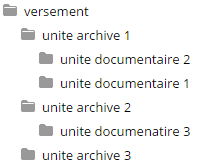
La structure du versement est définie par le profil SEDA. Lorsque le profil ne contient qu’un seule archive, le dossier du versement aura le même nom que l’archive. Dans le cas d’un profil avec plusieurs unités d’archives le champ « commentaire de la description du versement » sera éditable et devra être renseigné pour attribuer un nom au dossier de versement.

5.4 Contrôle des types de fichier
Lorsqu’un profil contient un objet donné et que son format est défini à partir du vocabulaire contrôlé “SEDA : Format de fichier”, le système effectue une correspondance entre le type mime du fichier et celui du profil. Une indication sur le type de fichier attendu est affichée sur le formulaire de versement.

Si le type de fichier choisi est invalide, l’utilisateur en est informé par une pop-up et un message de couleur orange dans la zone « pièce jointe ».
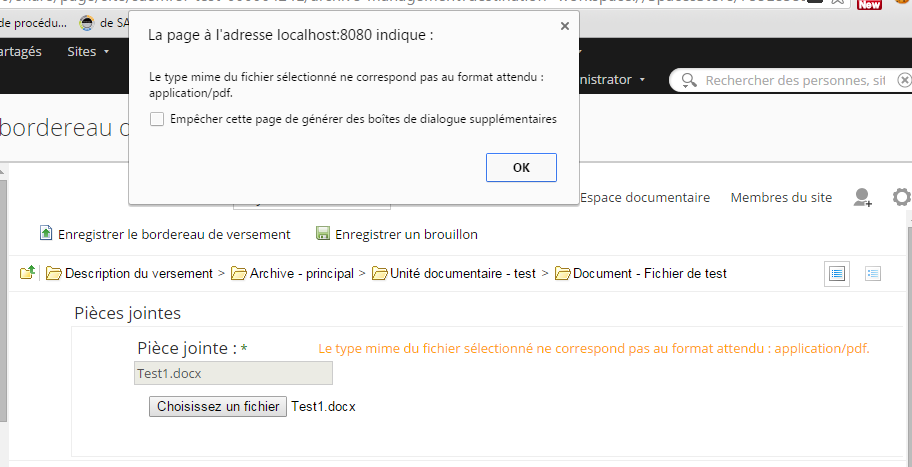
La section associée au document dans le menu de gauche sera colorée en orange.
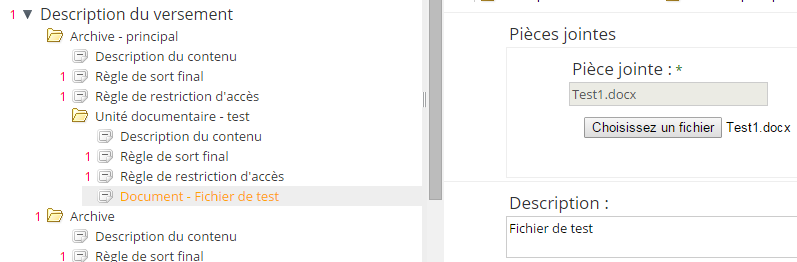
La non-conformité du fichier choisi sera ensuite indiquée au service versant au niveau du workflow de validation du versement.
5.5 Enregistrement du versement en mode brouillon
Le contributeur membre du site versant clique sur le bouton « Préparer un versement » puis remplit tous les champs obligatoires. Certains champs, tels que les dates de début et de fin peuvent être remplis automatiquement par le système, mais seulement suite à l’ajout des documents et à un enregistrement du brouillon.
Modification d un versement déjà déposé via formulaire
Suite à la création manuelle du versement, l’utilisateur peut en vérifier le contenu et le compléter via l’action « Modifier le versement » proposé sur le répertoire correspondant au versement :

Le formulaire de pré-versement est alors affiché et automatiquement complété selon les éléments positionnés manuellement sur le versement (métadonnées, fichiers etc…) :
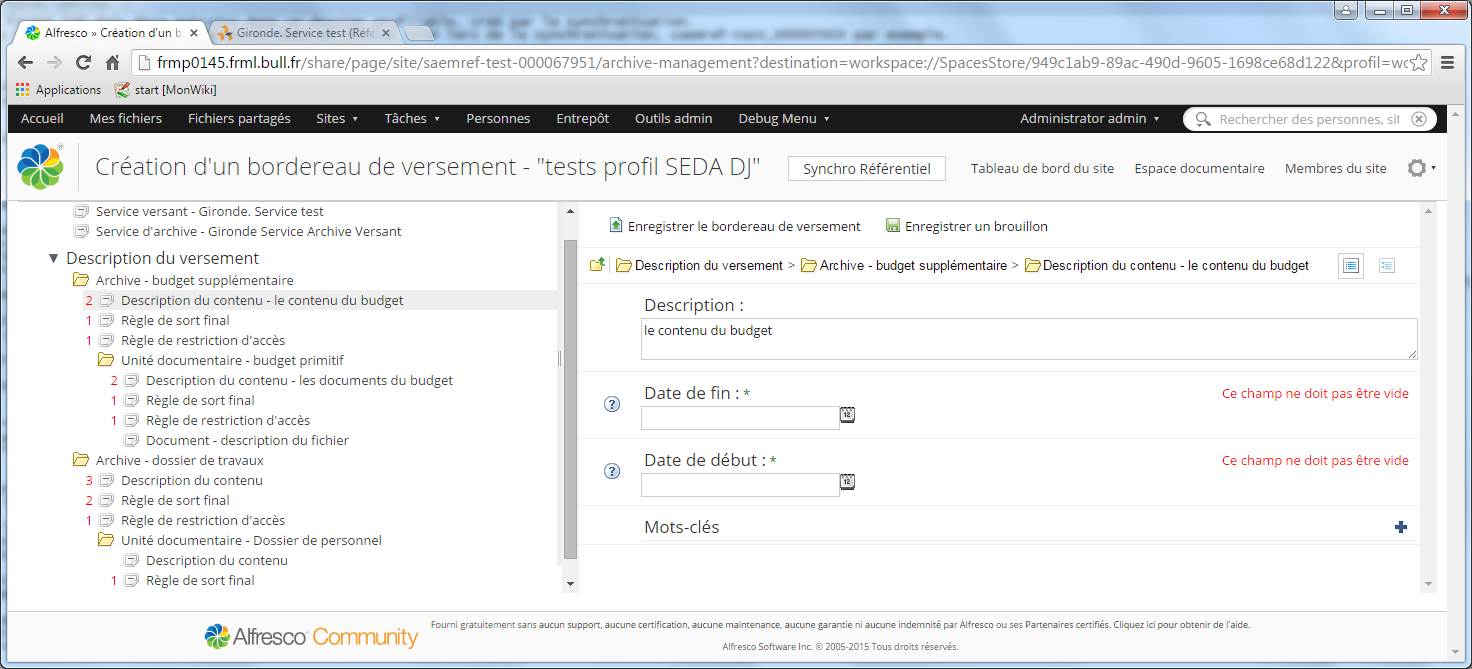
Quand l’utilisateur considère le versement comme complet il peut alors soumettre le bordereau auprès d’As@lae via le bouton « Enregistrer le bordereau de versement ». S’il manque une valeur obligatoire, le système ouvrira alors la rubrique correspondante afin que l’utilisateur les complète.
Si l’utilisateur souhaite simplement enregistrer le versement en l’état en vue de le finaliser ultérieurement, il a la possibilité de cliquer sur le bouton « Enregistrer un brouillon ». A cette occasion, le système va compléter certains champs obligatoires dont la valeur peut être déduite du contexte (par exemple les dates de début et de fin présentes dans la description du contenu d’une archive).
5.7 Soumission du bordereau de versement

Une fois le versement soumis, l’icône du dossier prend la couleur bleue, signifiant ainsi que le versement s’est correctement opéré.

6 Préparation manuelle de versements
La GED SAS permet, via l’apport de nouvelles fonctionnalités, de créer des versements de façon manuelle. L’utilisateur peut ainsi préparer un versement à partir d’un ou plusieurs « vracs numériques » tout en bénéficiant des validations de profils déjà mis en œuvre au sein de la GED SAS.
6.1 Extension du modèle de données Alfresco
Le modèle de données Alfresco a été personnalisé afin d’adapter le modèle de métadonnées GED aux exigences fonctionnelles du projet.
6.1.1 Documents
Lors de l’import d’un fichier (via bouton « Importer dans l’entrepôt » ou drag & drop) dans un dossier « profilable », un formulaire de saisi est imposé à l’utilisateur pour renseigner ces métadonnées :
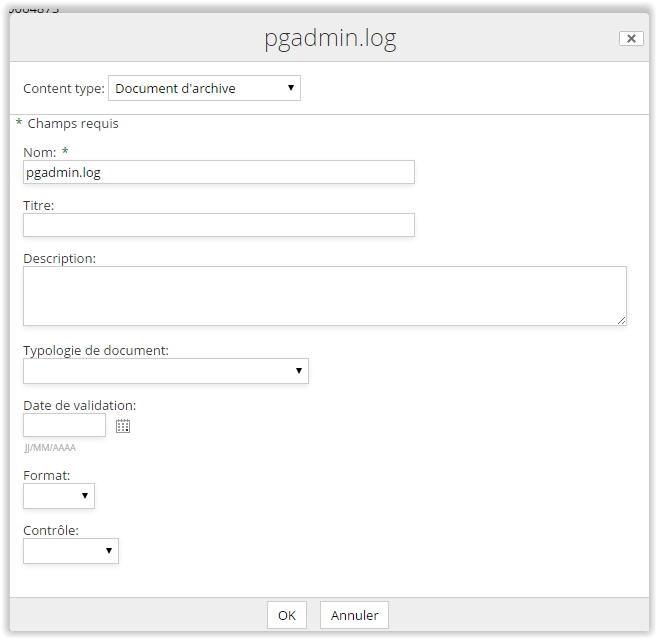
Actuellement les propriétés spécifiées sur les documents sont les suivants :
- Nom
- Titre
- Description
- Typologie de document
- Date de validation
- Format
- Contrôle
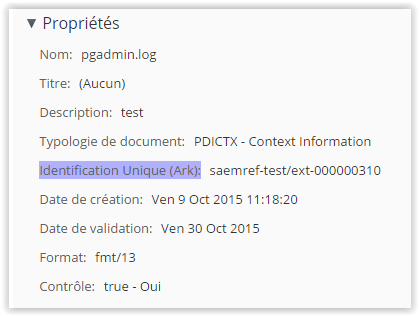
- Identification Unique (Ark)
La valorisation de l’identifiant unique (ARK) positionné sur le document est automatique et fournie par le Référentiel via la consommation d’un webservice REST soumis à authentification.
6.1.2 Répertoires
Si l’utilisateur souhaite créer manuellement un répertoire dans un versement (situé implicitement dans un dossier « profilable ») le formulaire de création suivant est affiché :
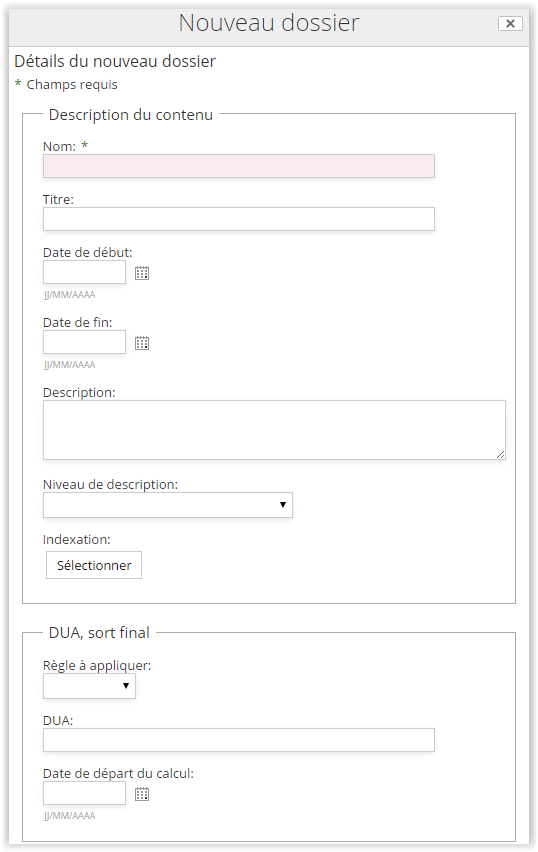
Les propriétés suivantes sont alors saisissables : * Nom * Titre * Date de début * Date de fin * Description * Niveau de description * Indexation (positionnement des concepts) * Règle à appliquer (pour la DUA/Sort final) * DUA * Date de départ de calcul * Règle à appliquer (pour l’accès/communicabilité) * Date de départ de calcul
Les métadonnées positionnées sont alors visibles depuis la vue détaillée du répertoire :
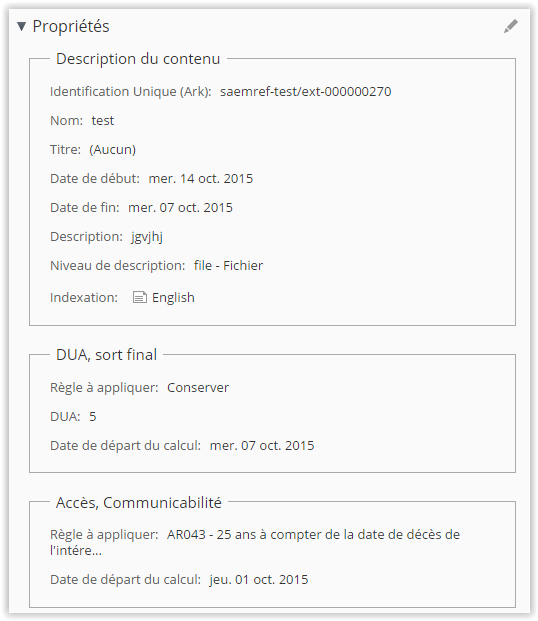
Identiquement aux documents, un identifiant ARK est automatiquement récupéré depuis le Référentiel et positionné sur le répertoire.
6.2 Création manuelle d’un versement
La création manuelle d’un versement peut se faire dans un site versant et dans un versement en cours (répertoire créé sous le répertoire « profilable ») via les actions présentées précédemment à savoir :
- « Importer dans l’entrepôt » permettant l’import d’un document.
- « Drag&Drop » : Glisser-Déposer d’un document permettant son import dans la GED SAS
- « Créer un dossier » : permettant la création d’un répertoire dans le versement en cours.
L’utilisation de ces actions permet d’enrichir les propriétés des éléments importés/créés via les métadonnées spécifiques et les formulaires présentés précédemment.
6.3 Import de versement via archive ZIP
La création manuelle d’un versement peut être également réalisée via l’import d’une archive ZIP dans un dossier « profilable ». L’utilisateur prépare alors sur son poste l’arborescence documentaire associée au versement suivant le profil cible :
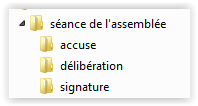
Pour chaque unité documentaire, les fichiers d’archives sont ajoutés. L’utilisateur crée alors le zip à partir de cette arborescence :

Le fichier zip est alors importé dans le dossier profilable du site versant associé :
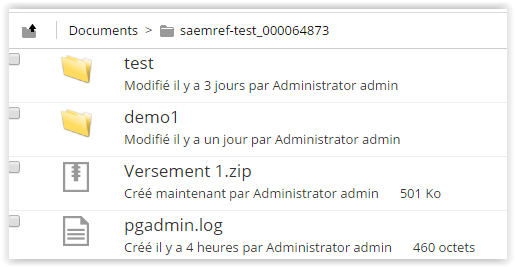
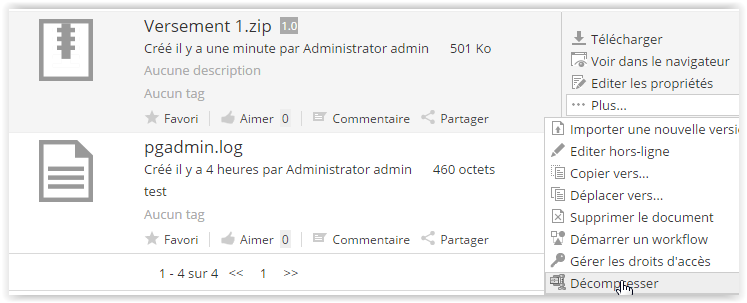
Pour rappel, les dossiers « profilable » sont situés à la racine de l’espace documentaire de chaque site versant. L’utilisateur procède alors à la décompression de l’archive via l’action « Décompresser » :
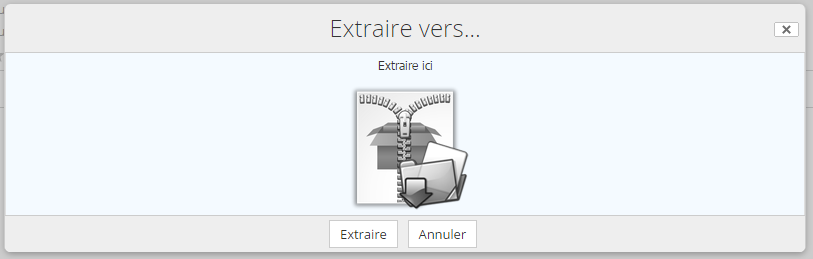
Le système affiche la boîte de dialogue « Extraire vers… » :
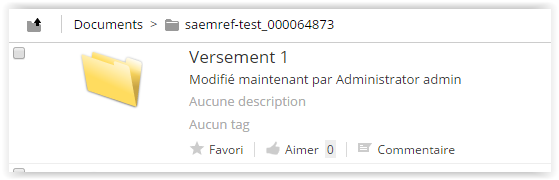
Suite à la décompression : * Un répertoire « Versement 1 » est créé. Ce dernier contient l’ensemble de l’archive ZIP importé. * L’archive ZIP est supprimée de l’espace documentaire du site. * Un identifiant ARK est attribué pour chaque élément (document/répertoire) du versement.
Durant la décompression de l’archive ZIP, un contrôle de conformité est réalisée pour vérifier la conformité du versement décompressé avec le profil SEDA défini par le dossier. Dans cet exemple, le profil SEDA attend l’arborescence documentaire suivante :
- Séance de l’assemblée
- accuse
- délibération
- signature
Les règles actuelles mises en œuvre durant le contrôle de conformité sont les suivantes :
- Si un répertoire autre que ceux définis dans le profil SEDA est présent dans l’archive ZIP, il est décompressé puis supprimé (Par exemple : existence d’un répertoire « temp » sous « Séance de l’assemblée »).
- Si un répertoire de l’archive ZIP contient n documents et que le profil stipule une cardinalité de 1 pour ce répertoire, l’ensemble des documents sont décompressés et conservés car aucune information complémentaire ne permet à ce jour de définir le seul fichier à retenir dans le lot.
L’ensemble de ces règles pourront évoluer selon les besoins fonctionnels. L’apport d’un fichier XML complémentaire au ZIP pourra être envisagé pour définir les métadonnées associées à chacun des éléments du versement. 6.4 modification d’un versement déjà déposé via formulaire ========================================================== Ce point a été abordé au paragraphe 5.6 modif_versement 6.5 Indicateur de complétude ==============================
Pour chaque versement créé manuellement au sein de la GED SAS, une vérification est effectuée pour contrôler l’éventuelle complétude du versement en fonction de la définition du profil SEDA qui lui est associé. Si le versement est considéré comme « à priori » complet (ie. l’ensemble des métadonnées et fichiers obligatoires sont spécifiés dans le versement) , un indicateur est ajouté sur le dossier du versement :
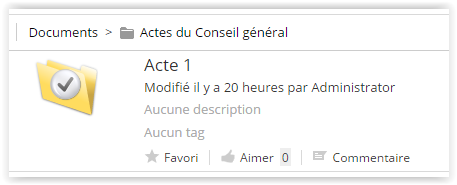
Cette information permet ainsi d’informer l’utilisateur que le versement effectué manuellement est conforme « à minima » au profil SEDA associé.
7 Suivi des traitements
7.1 Statut des dossiers
Un code de couleur est associé à chacun des statuts des dossiers d’un versement ou d’une archive.
- gris : dossier en attente de prise en compte par asalae
- jaune : Versement en cours de préparation – mode brouillon
- orange : Versement complet– à verser
- bleu : Versement en cours de traitement dans un workflow
- vert : Archive ou dossier de versement accepté dans Asalae
- violet : Archive en cours de restitution
- prune : Archive restituée
- rouge : Archive en cours d’élimination
- jaune avec croix rouge : archive éliminée
- turquoise : dossier en cours de communication
- bleu azur : dossier communiqué
7.2 Dashlet « Mes traitement »
La dashlet « Mes traitements » est disponible dans le tableau de bord des sites versants ou archive.
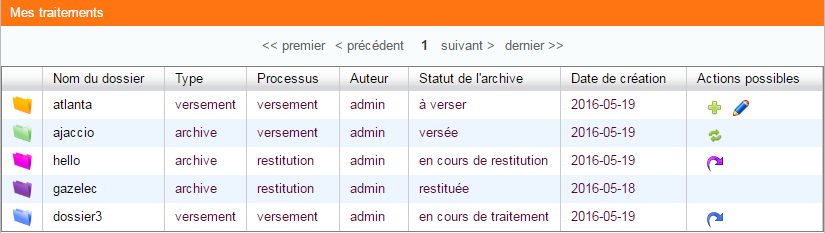
Cette dashlet présente la liste des dernière archives créée / modifiée par tous les membres des groupes de l’utilisateur courant et les actions à effectuer par l’utilisateur. Les dossiers présentés sont les dossiers impliqués dans un workflow ou les dossiers modifiés depuis moins de sept jours. Dans un site archive, la colonne « Auteur » est remplacée par « Service versant ». Les éléments affichés peuvent être trié suivant la donnée associée à une colonne en cliquant sur l’entête de celle-ci. Les actions disponibles sont présentées sur la colonne de droite.
7.3 Filtre de l’espace documentaire
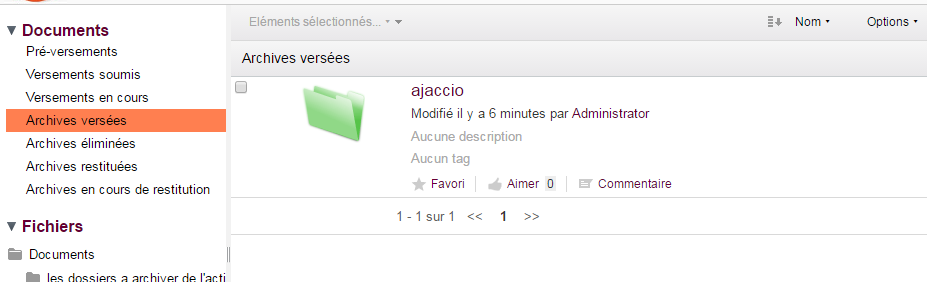
Il est possible de rechercher les différents types de dossiers dans l’espace documentaire via le menu de gauche. Un filtre est disponible pour chacun des statuts de dossiers cités plus haut.
8 Workflow de versement
Le processus de versement d’un dossier fait intervenir deux types de sites distincts : un site versant et un site d’archive :
- La soumission d’un versement s’effectue depuis un site versant.
- La validation ou le rejet se fait dans le site d’archive.
- Le versement dans Asalae depuis le site versant.
8.1 Soumission du versement
La soumission du versement peut être effectuée depuis les actions proposées au niveau du dossier de versement, de la dashlet « mes traitements » ou de la dashlet « mes actions ».
8.2 Validation du bordereau de versement
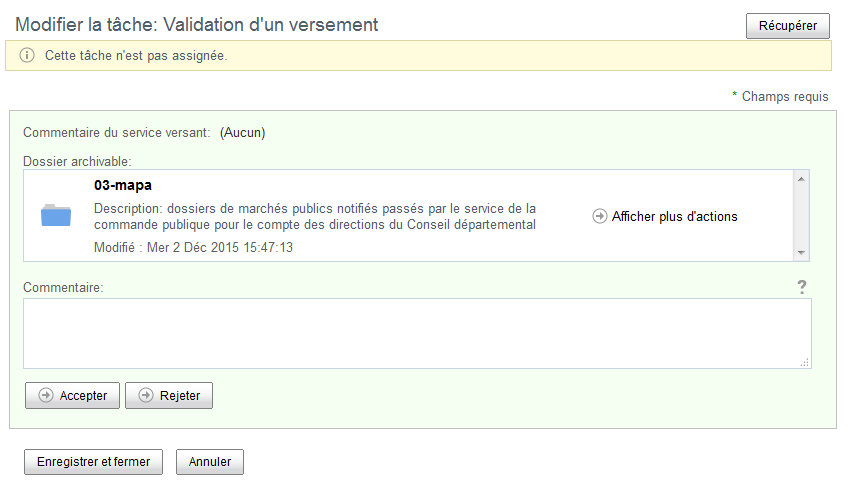
Les membres du site d’archives voient apparaître une nouvelle tâche dans le dashlet « Mes tâches » du site et au niveau de la dashlet des traitements:
Pour procéder à la validation, cliquer sur cette tâche, puis sur le bouton « Accepter » :
8.3 Confirmation du versement
Suite à cette validation, les membres du site versant voient s’afficher une tâche « Confirmation du versement » et au niveau de la dashlet des traitements :
La confirmation du versement se fait en cliquant sur le bouton « Valider le versement » :
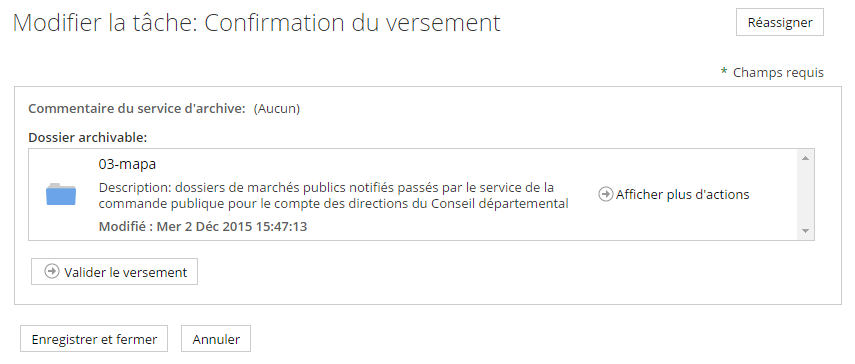
Suite à cette opération les éléments du versement sont transmis à l’application Asalae.
8.4 Correction d’un versement
Lorsqu’un versement est rejeté par le Service Archive à partir de la GED SAS ou d’Asalae. Une tâche de correction du versement est assignée à l’auteur du versement.
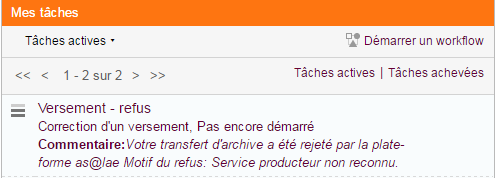
L’auteur du versement peut alors le modifier et le soumettre à nouveau aux archives.
9 Workflow de restitution
9.1 Action de restitution dans la GED
Une archive versée peut être entièrement restituée. L’action de restitution peut être lancée de trois endroits différents :
- Depuis la dashlet des traitements si elle a été versée depuis moins de sept jours
- Depuis la dashlet « mes actions »
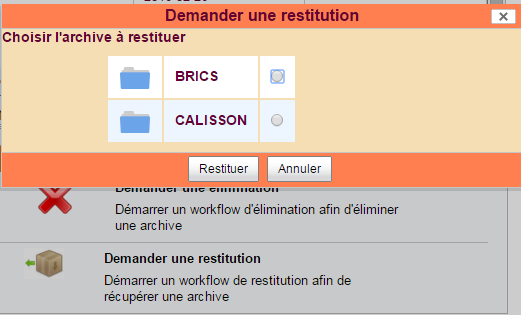
3. Depuis l’espace documentaire au niveau des actions proposées sur les archives versées. Le filtre sur les documents permet de visualiser les archives versées.
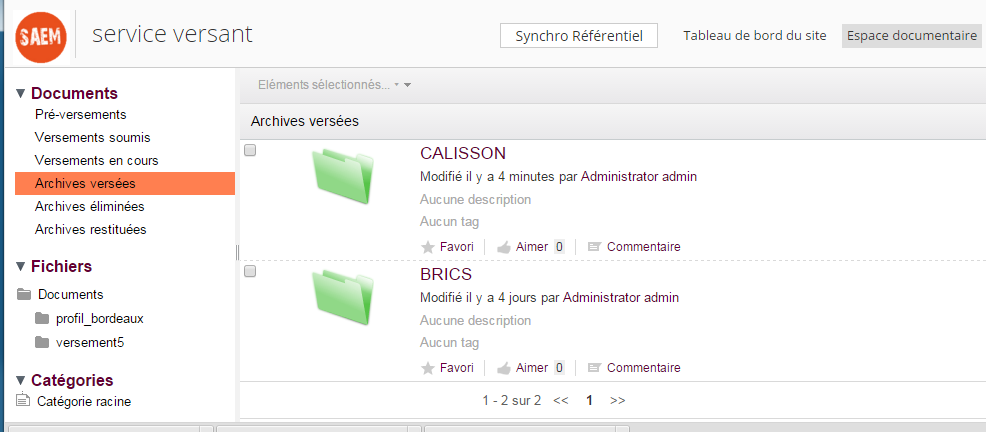
Une fois la restitution demandée, la demande est transmise directement à Asalae et une nouvelle tâche est affectée aux membres du service archive.
9.2 Prise en compte de la demande de restitution par le service archive
Lorsqu’une demande de restitution est effectuée, les membres du service archive voient une nouvelle tâche dans leur liste de traitements.
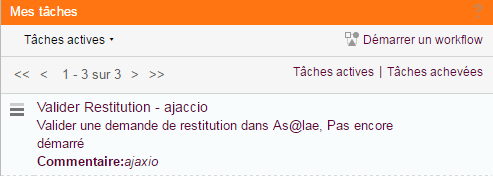
Cette tâche est une simple notification pour signaler une demande de restitution sur un dossier.
10 Workflow de communication
10.1 Action de communication dans la GED
Une archive versée non éliminée ou restituée peut être totalement ou partiellement restituée :
- Depuis la dashlet des traitements si elle a été versée depuis moins de sept jours en cliquant sur l’icône .

2. Depuis l’espace documentaire au niveau des actions proposées sur les archives versées ou des unités documentaires. Le filtre sur les documents permet de visualiser les archives versées.
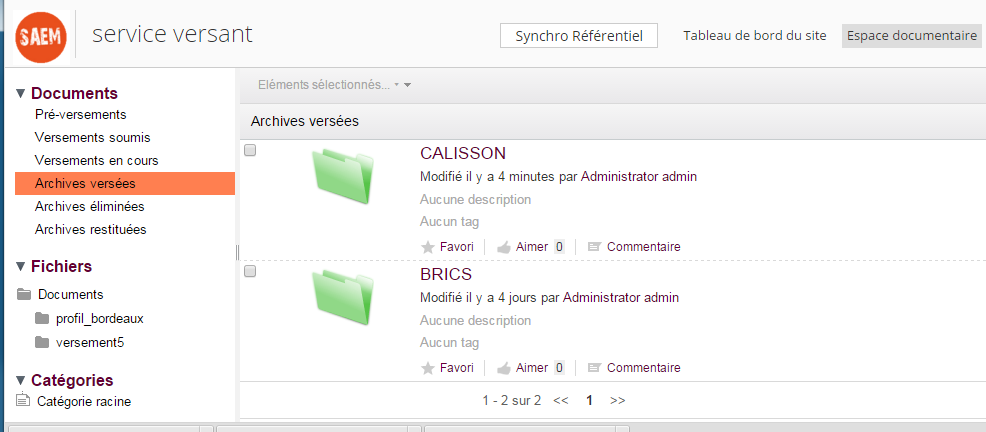
Une fois la communication demandée, la demande est transmise directement à Asalae et une nouvelle tâche est affectée aux membres du service archive.
10.2 Prise en compte de la demande de communication par le service archive
Lorsqu’une demande de communication est effectuée, les membres du service archive voient une nouvelle tâche dans leur liste de traitements.
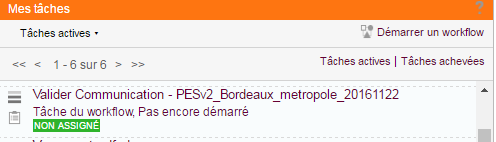
Cette tâche est une simple notification pour signaler une demande de communication sur un dossier.
11 Workflow d’élimination
Une demande d’élimination peut être effectuée pour les archives versées dont la DUA est expirée.
Pour qu’une demande d’élimination puisse être traitée dans Asalae, l’outil de conversion de document Cloudoo doit être correctement paramétré.
11.1 Elimination depuis un site versant
L’action d’élimination peut être lancée de trois manières différentes :
- Depuis la dashlet des traitements, un icône X est disposé à côté des actions possibles.
- Depuis la dashlet « mes Actions », les dossiers éliminables sont affichés
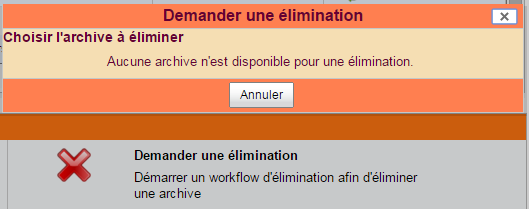
- Depuis l’espace documentaire, les filtres proposés permettent de visualiser les dossiers versés mais ne prennent pas compte de l’expiration des DUA
11.2 Elimination depuis un site archive
Les archives dont la DUA est expirées sont présentées au niveau de la dashlet mes traitements. Lorsque l’archive expirée a été versée depuis le site archive (cas d’un site archive versant) l’action d’élimination peut être lancée depuis la dashlet « mes traitements », la dashlet « mes actions » ou l’espace documentaire.
Lancement du workflow
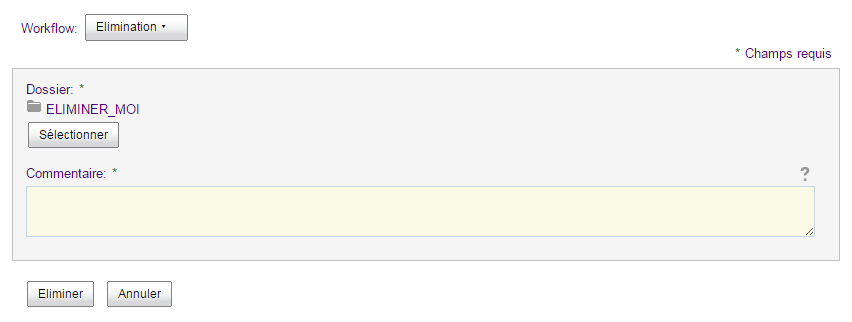
Lorsque l’archive expirée a été versée depuis un site versant rattaché au site archive, le service archive ne peut lancer l’action d’élimination sans l’approbation du service versant. Une icône X est disposée au niveau des actions possibles de la dashlet « mes traitements ». Elle permet de lancer le workflow de restitution.
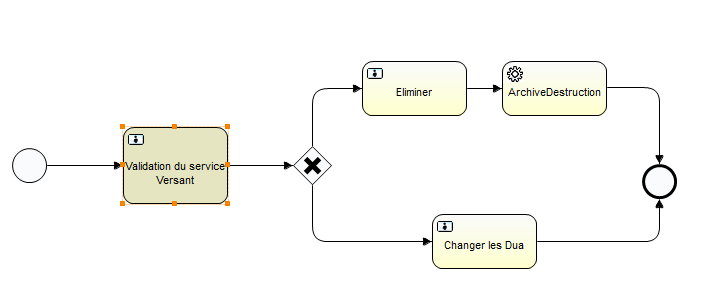
Le formulaire de lancement du workflow se présente ainsi.
Validation du service versant
Une fois la demande d’élimination effectuée, une nouvelle tâche est affectée aux utilisateurs du site versant. Elle est aussi présentée au niveau de la dashlet « mes traitements » avec l’icône X. Le service versant peut alors confirmer l’élimination ou demander un changement des DUA de l’archive.
Changement des DUA Lorsque le service versant demande un changement des DUA, une nouvelle tâche de changement des DUA est affectée au service archive. L’icône sablier est présentée dans la dashlet « mes traitements » au niveau des actions possibles sur le dossier. Le changement de DUA devra être effectué dans Asalae. Une fois la modification effectuée, le service archive pourra terminer la tâche en cliquant sur l’icône.
Elimination Lorsque le service versant confirme l’élimination, une nouvelle tâche d’élimination est affectée au service archive. L’icône X est présentée dans la dashlet « mes traitements » au niveau des actions possibles sur le dossier. Elle permet de terminer la tâche et d’envoyer la demande d’élimination à Asalae.
12 Profil du Site
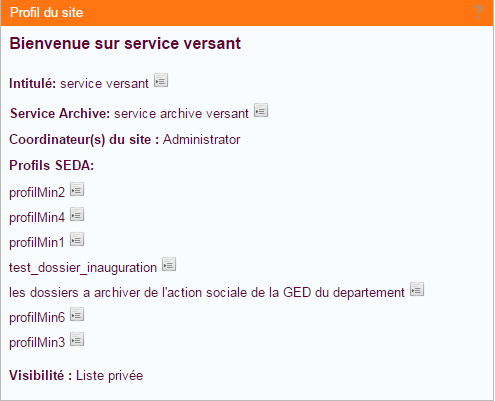
Une dashlet « Profil du site » présente les informations d’archivage relatives au site :
- L’intitulé du site,
- Le nom du service archive pour un service versant,
- La liste des profils disponibles sur ce site,
- La visibilité du site.
L’icône renvoie vers la page de consultation de l’élément à côté duquel il est apposé dans le référentiel. Voici un exemple de profil de site.
13 Recherche Avancée
Le formulaire de recherche avancée est accessible uniquement aux utilisateurs appartenant au groupe des administrateurs. Il est accessible à partir de la barre de menus (en haut à droite).

La recherche avancée propose un formulaire spécifique en fonction du type de données recherchées.
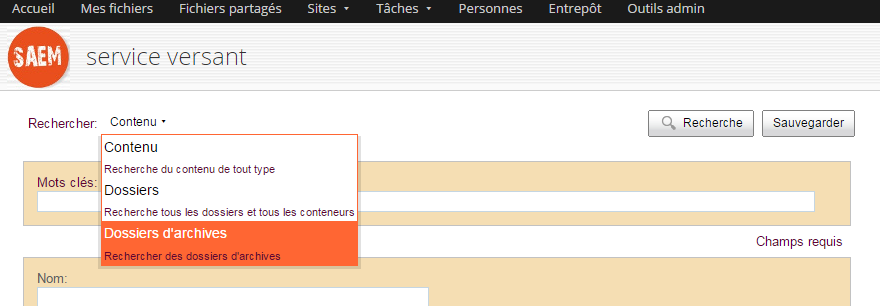
Il faut choisir le type de contenu « Dossiers d’archives » pour effectuer des recherches sur les archives. Le formulaire présente un champ de saisie ou de sélection pour les différentes informations pouvant caractérisée une archive.
Enregistrement des recherches
Un bouton “sauvegarder” se trouvant en haut et en bas du formulaire permet d’enregistrer les critères d’une recherche. La liste des recherches avancées peut être gérée depuis la dashlet « Mes recherches ». Un utilisateur devra l’ajouter pour la visualiser.
La croix permet de supprimer une recherche. Pour lancer une recherche, il faut cliquer sur non nom.
Présentation des résultats de recherche
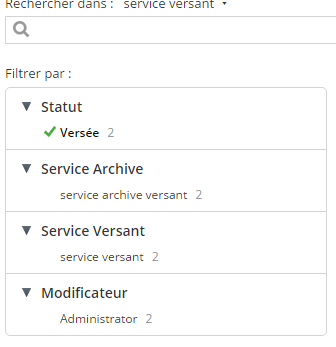
Les résultats de recherches sont proposés sous forme de liste avec une navigation à facettes permettant de trier facilement les résultats.
14 Intégration de flux PESv2
14.1 Modèle de Profil PESv2
Un modèle de profil spécifique est prévu pour le versement de fichier PES.
14.1.1 Convention de nommage
Les profils créés dans le référentiel pour le versement de fichier PESv2 devront comporter le mot clé « PES ». Par exemple, ils pourront s’appeler « PESv2 », « flux PESv2 Bordeaux », « PES Gironde » … etc.
14.1.2 Exemple de profil PES
Le profil est constitué d’une unité d’archive (cardinalité 1) comportant deux unités documentaires de cardinalité 0..n. Chacune de ces unités documentaires contiendra exactement deux flux PES.
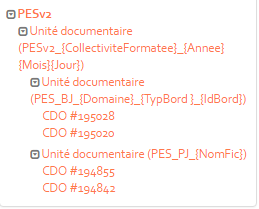
Les éléments entre accolades correspondent à des variables qui seront positionnées par le processus de versement automatisé depuis la GED SAS. L’unité commençant par PES_BJ contiendra deux flux PES_BJ et PES_Acquit, l’unité documentaire commençant par PES_PJ contiendra deux flux PES_PJ et PES_Acquit. Les captures d’écran ci-dessous permettent de visualiser les différents éléments du profil.
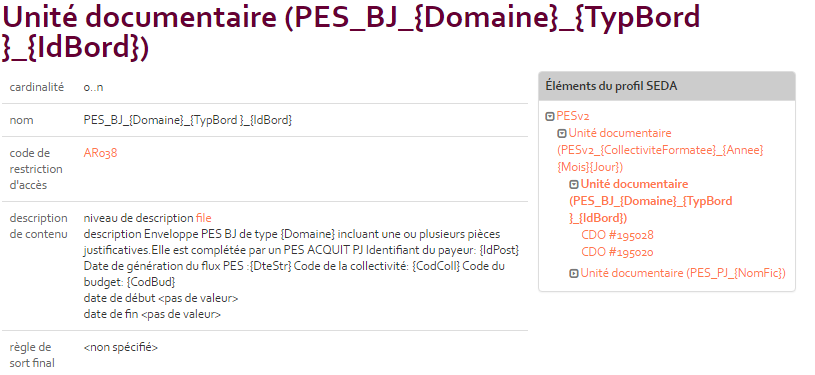
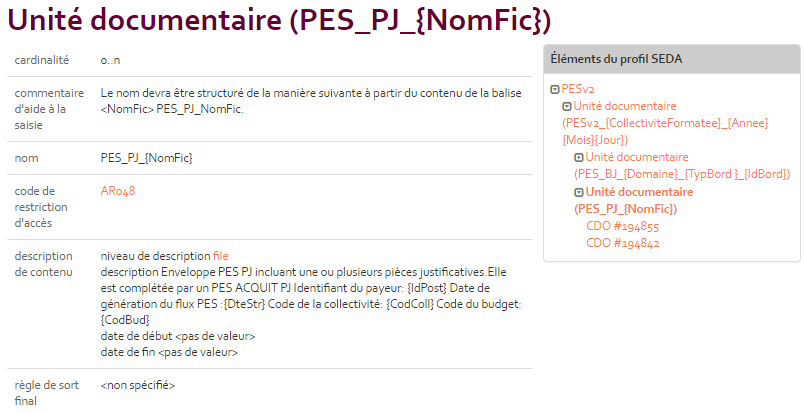
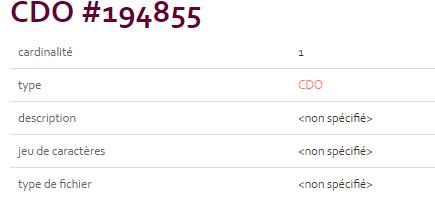
Les deux objets de données des unités documentaires ont tous une cardinalité 1.
14.1.3 Paramètres du profil
Les éléments des profils entre accolades correspondent à des paramètres qui seront renseignés lors de la constitution depuis la GED SAS.
| Nom du paramètres | description | Exemple Flux PES | Valeur |
|---|---|---|---|
| Annee | Année du versement | 2016 | |
| CodBud | Code Budget | <CodBud V=”00”/> | 00 |
| CodColl | Code Collectivité | <CodCol V=”100”/> | 100 |
| Collectivite | Nom de la collectivité | Commune de Saint Etienne | |
| CollectiviteFormatee | Nom de la collectivité sans espaces et caractères accentués. Les espaces sont remplacés par des « _ » | Saint-Etienn | |
| Domaine | Domaine budgétaire. Il est déterminé en fonction du nom de la
|
<PES_RecetteAller> | recette |
| DteStr | Date de génération du flux | <DteStr V=”2015-02-03”/> | 2015-02-03 |
| IdBord |
|
<IdBord V=”875”/> | 875 |
| IdPost | Poste de dépense | <IdPost V=”033017”/> | 033017 |
| Jour | Jour de dépôt du versement dans le mois. | 17 (pour le 17ème jour du mois) | |
| Mois | Mois de dépôt du versement | 08 (pour le mois d’Août) | |
| NomFic | Nom du fichier PES Aller | <NomFic V=”PES120150203133381”/> | PES120150203133381 |
| TypBord | Type de bordereau | <TypBord V=”01”/> | 01 |
14.2 Dépôt des Flux
14.2.1 Plan de classement
Les fichiers PESv2 seront déposés dans un dossier nommé « PESv2 » situé dans l’entrepôt. L’arborescence des dossiers PES est mise à jour lors de chaque synchronisation du référentiel. Un sous dossier sera créé pour chaque autorité administrative (collectivité) du référentiel qui aura au moins une unité administrative (service d’archive ou versant) publiée. Pour que les versements puissent être réalisés, l’autorité d’archivage devra au moins avoir un service archive et un service versant producteur publié. Si un profil respectant les conventions de nommage PES est rattaché à un service versant (publié) de la collectivité alors un dossier portant le nom du profil sera créé dans le dossier PESv2 de la collectivité. Les fichiers PES seront déposés dans une arborescence du type PESv2/{collectivité}/{profil PES}/AAAA/MM/JJ .
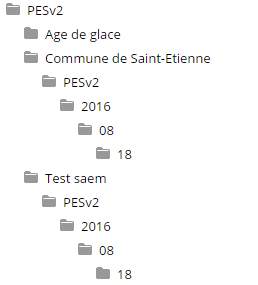
14.2.2 Réception des fichiers
Un web service a été mis en place pour la réception des fichiers. Il prend en compte deux paramètres, le nom de la collectivité et le fichier XML PESv2. Avant d’effectuer un dépôt de fichier, il faudra s’assurer qu’un profil PESv2 a été lié à un service versant de la collectivité ciblé. Refaire une synchronisation manuelle pour mettre à jour l’arborescence des dossiers PES si besoin. Une fois le fichier déposé, le web service retourne une réponse au format XML avec un code 200 si le fichier a bien été enregistré.
14.2.3 Versement des flux PESv2
Une tâche planifiée est prévue quotidiennement pour assurer le versement des fichiers PES. Les fichiers déposés sont regroupés en fonction de leur « nomFic ». Seuls les paquets de fichier PES_PJ +PES_Acquit et PES_PJ+PES_Aquit seront pris en compte. Un dossier de versement sous le modèle PESv2_{Collectivite}_AAAAMMJJ par exemple PESv2_Commune_de_Saint-Etienne_20160818. Les versements de flux PES sont réalisés de manière automatique vers Asalae. Aucune action n’est requise de la part du service versant. Une fois acceptés les flux PES apparaîtront come ci-dessous dans le tableau des traitements.

Pour faciliter les tests une action permettant de déclencher manuellement la tâche planifiée a été mise en place. Si un dossier de versement a été créé pour un jour donné, il faudra le renommer ou le supprimer dans le site versant pour refaire d’autres tests le même jour.
Paramétrage initial
Synchronisation dans la GEDSAS
Configuration et exécution
La synchronisation des données du Référentiel avec la GED SAS est assurée par un mécanisme à paramétrer côté serveur en spécifiant une tâche planifiée dont la périodicité est définie via la propriété « synchro.cronExpression » mentionné dans le fichier de propriétés « saem.properties » du serveur GED SAS.
Les expressions CRON Alfresco étant détaillées dans la _documentation officielle suivante